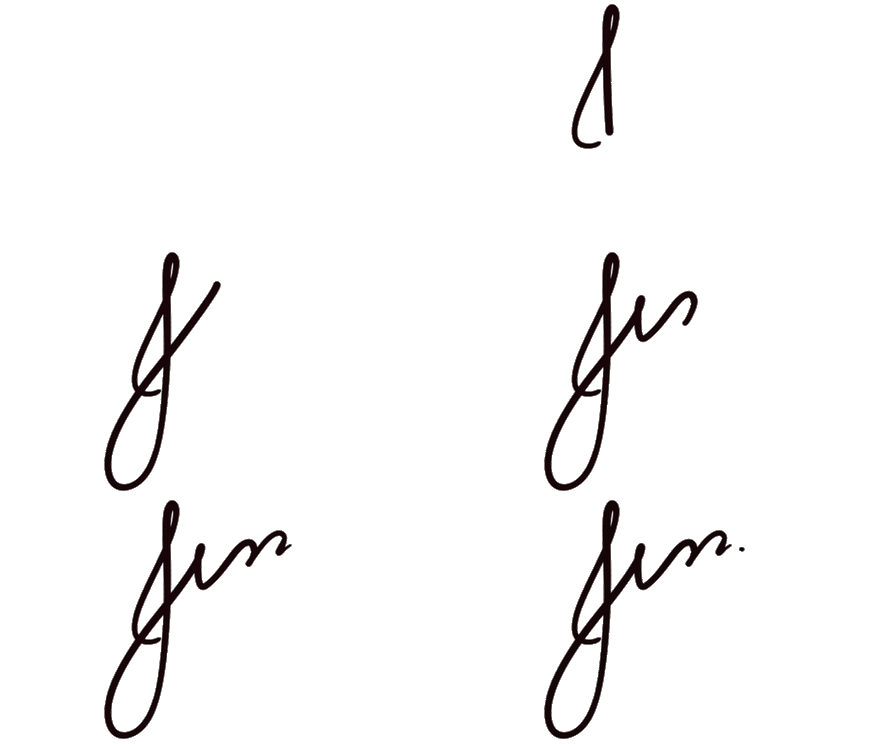
Há anos meus posts terminam com uma pequena assinatura: um GIF que eu desenhei e hospedei no Cloudinary. Ela aparecia no final de cada post.
Esse GIF tinha uma premissa: assumia um fundo puramente branco no blog. Porém quando redesenhei o site, essa premissa deixou de ser verdade. O fundo não é mais branco, e eu também adicionei dark mode, onde o fundo da página parece preto, mas não é um #000 de verdade.
Eu não queria redesenhar a animação, trocar o GIF por uma imagem, ou pior, remover a assinatura por completo. Então pedi ajuda para a AI.
Como a assinatura era
Peço desculpas desde já, especialmente se você estiver lendo isso em dark mode, mas era assim que minha assinatura aparecia originalmente:
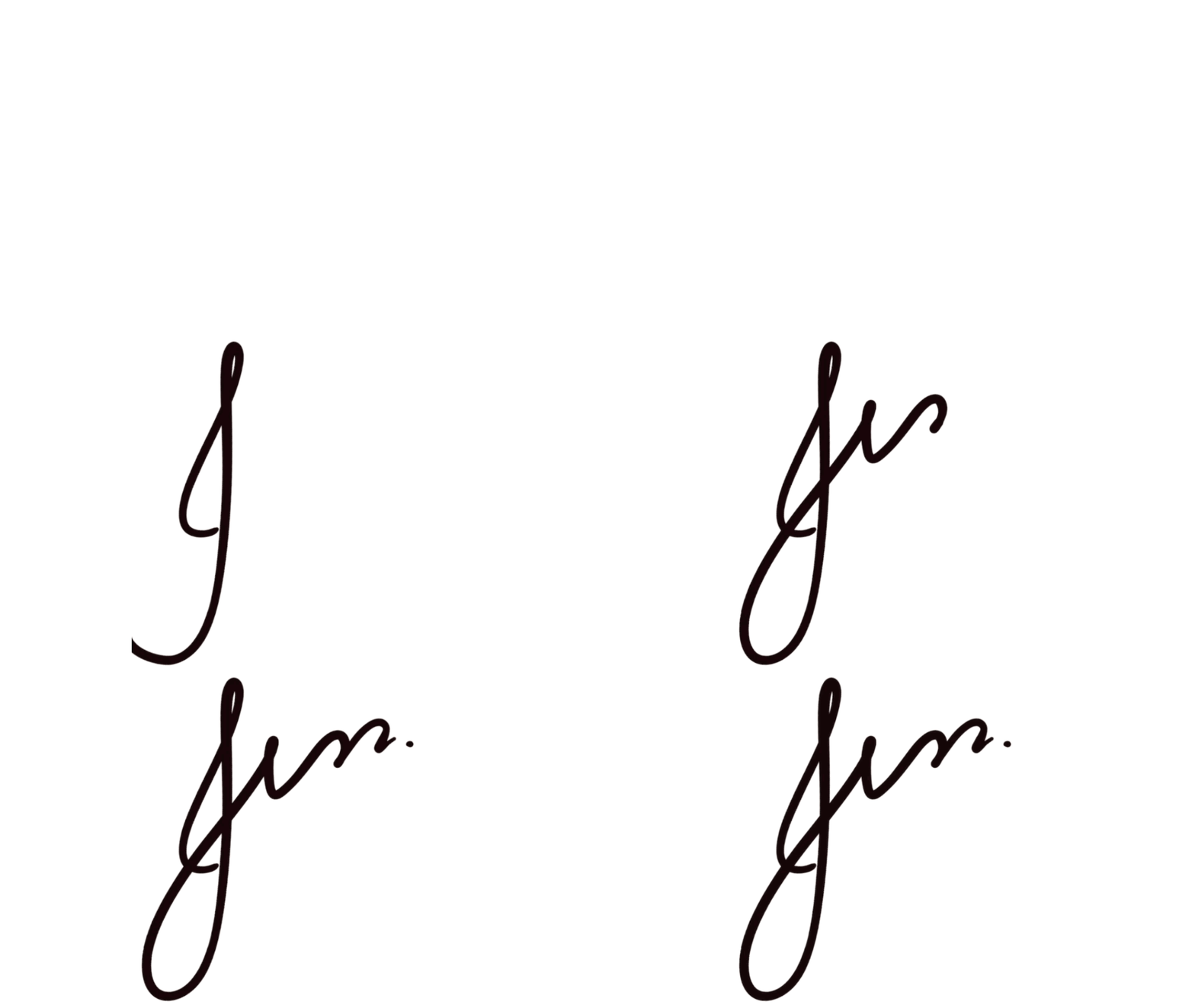
Pedi ajuda ao Grok para corrigir isso, e ele sugeriu adicionar uma lógica de inversão via CSS para ficar assim:
Como dá para ver, o fundo ainda parece um remendo em vez de fazer parte da página nos dois temas. No light mode, o invert via CSS transforma a caixa branca em uma placa escura em uma página off-white. No dark mode, a imagem invertida ainda flutua por cima do fundo em vez de se misturar com ele.
Aí lembrei de uma coisa que aprendi um tempo atrás: GIFs são uma coleção de imagens juntas, geralmente repetidas tão rápido que parecem uma animação ou vídeo.
O que eu precisava
Então pensei: talvez desse para atualizar as imagens dentro desse GIF? Meu prompt para o Grok foi mais ou menos assim:
|
O Grok resolveu isso com um script em Python.
O script para criar um GIF com fundo transparente
O script fica em scripts/make_signature_transparent.py no repositório do meu blog. Ele é relativamente pequeno e consegue:
- Baixar o GIF original do Cloudinary ou usar uma cópia local.
- Remover pixels quase brancos quadro por quadro.
- Exportar um novo GIF animado com transparência de verdade.
- Colocar o resultado em
images/para o Jekyll servir.
Pillow (PIL) consegue cuidar de fazer tudo isso.
|
|
|
|
|
|
|
|
|
|
|
|
|
|
E você pode rodar isso a partir da raiz do repositório:
|
|
Ele escreve o arquivo images/jess-signature-transparent.gif e mostra no terminal a quantidade de quadros e o tamanho final do arquivo.
Transformando fundo branco em transparência
A função principal trata pixels “quase brancos” como fundo e deixa esses pixels transparentes:
|
|
|
|
|
|
|
|
|
|
THRESHOLD = 235 significa que qualquer pixel em que R, G e B sejam 235 ou mais vira transparente. Isso pega o fundo branco sem comer os traços mais escuros da assinatura.
Se a imagem original tiver antialiasing cinza claro nas bordas, talvez você precise ajustar esse número. Baixo demais, e ele começa a comer o desenho. Alto demais, e sobra um efeito de sombra da assinatura.
Detalhes específicos de GIF
GIFs animados são mais chatos do que uma única imagem em PNG: Um PNG consegue guardar milhões de cores e transparência em uma imagem. Um GIF é um formato mais antigo e mais limitado. Para parecer uma animação é como se você tivesse um flipbook: várias imagens pequenas tocadas em sequência, cada uma com regras bem restritas de cor e transparência. Então não dá para simplesmente “salvar com transparência” como você faria com um PNG e dar como resolvido.
O GIF original da assinatura era fisicamente maior, ou seja, tinha mais pixels do que eu queria no blog. Quadros maiores significam um arquivo mais pesado e carregamento mais lento. Antes de salvar a nova versão, eu também fiz o redimensionamento de cada quadro para que o lado mais largo tenha no máximo 440 pixels. Para evitar que a imagem fique borrada ou serrilhada, o script usa o método de reamostragem LANCZOS do Pillow para redimensionar o GIF.
GIFs só suportam 256 cores por quadro e um único índice de transparência. Isso significa que GIFs não entendem “este pixel está 47% transparente.” Cada quadro recebe uma paleta fixa de até 256 cores, e só um desses espaços pode significar “invisível.” Então, depois de remover o fundo branco, o script precisa converter cada quadro para esse formato limitado: escolher as melhores 255 cores da assinatura e reservar um espaço da paleta para os pixels transparentes. É isso que rgba_to_palette_frame() faz, ele “traduz” as cores.
Um GIF animado não é só uma pilha de imagens; cada imagem dentro do GIF tem um valor de “mostre isso por X milissegundos.” Se você reconstruir o GIF e ignorar esses tempos, a assinatura pode piscar rápido demais ou parecer lenta. O script copia a duração de cada quadro original para manter a sensação da animação da escrita.
Quando um quadro substitui outro em um GIF, o player precisa de instruções sobre o que fazer com os pixels do quadro anterior. Com disposal=2, cada novo quadro começa em uma tela limpa em vez de ser pintado por cima do que o quadro anterior deixou. Sem isso, animações em loop podem deixar marcas ou rastros leves, tipo linhas fantasmas.
Conectando isso no blog
Depois de criar o novo arquivo, eu ainda precisei adicioná-lo ao repositório e apontar o template para ele no lugar do arquivo antigo. Nada demais aqui, basta atualizar o include que adiciona a assinatura para apontar para o novo arquivo:
|
|
|
|
|
|
|
|
A transparência corrigiu a caixa branca no tema claro. Para o dark mode, eu ainda aplico dark:invert para que os traços fiquem claros em um fundo escuro, mas agora ele inverte só a assinatura, não uma placa branca atrás dela.
Recapitulando
O aprendizado aqui é que, entre eu saber um pouco sobre como GIFs funcionam e a AI conseguir escrever o script, eu ainda precisei tomar a decisão final com base no meu conhecimento, porque o Grok queria colocar invert no CSS e seguir em frente.
Esse script de 70 linhas com Pillow foi a correção mais prática: sem redesenhar, sem editar quadro por quadro manualmente, e fácil de reproduzir sempre que eu quiser ajustar o limite ou redimensionar o GIF.
Uma execução, um novo arquivo, e a assinatura finalmente parece fazer parte da página em vez de parecer uma pintura mal feita flutuando por cima dela.